Inicio rápido
Esta guía detalla el proceso para completar la configuración inicial, registrar las credenciales en el servidor y utilizar la consola interactiva de Expression Lab.
Antes de acceder a la consola, es necesario completar el asistente de bienvenida y añadir las constantes de configuración generadas al archivo wp-config.php.
Asistente de configuración inicial (Onboarding)
En el panel de WordPress, acceder a Herramientas > Consola (o a Administración de la red > Ajustes > Consola en entornos WordPress Multisite).
Si el plugin aún no ha sido configurado, el asistente se inicia de inmediato.
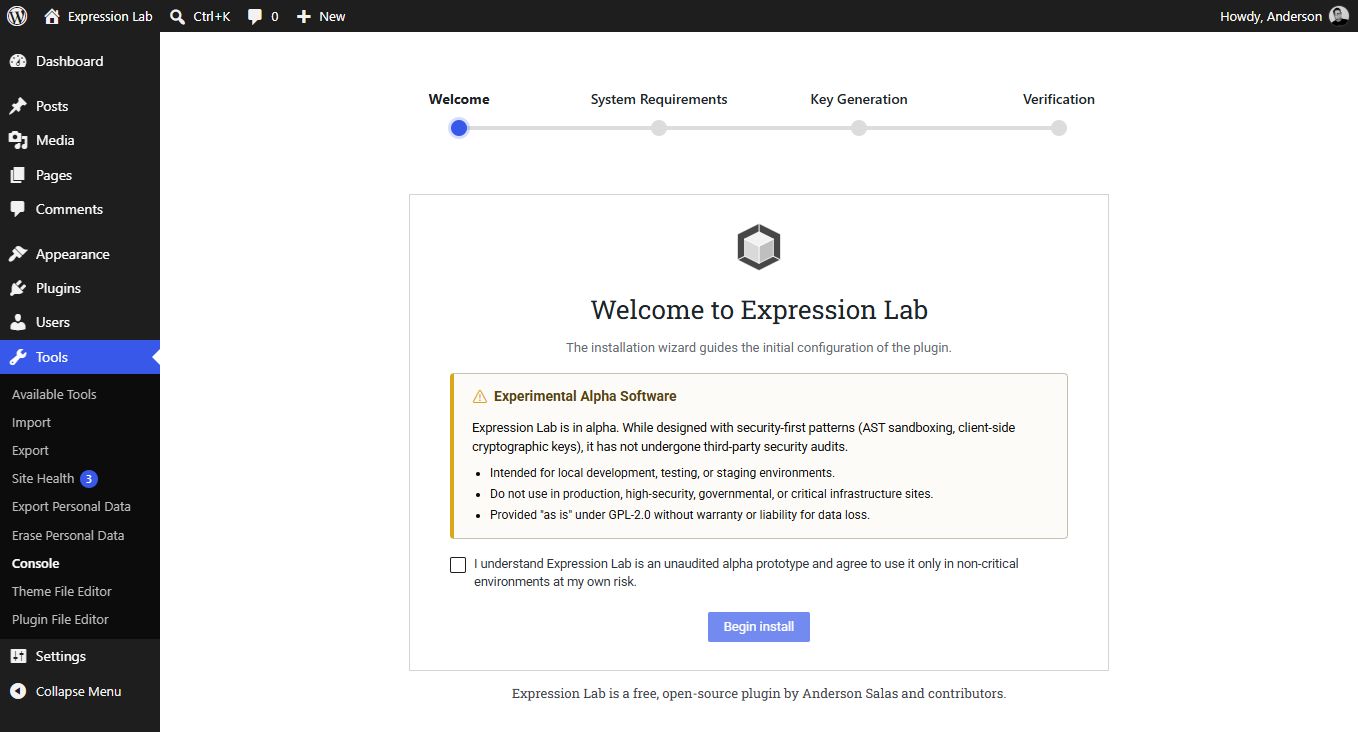
Bienvenida y aceptación
Revisar los términos de uso y marcar la casilla de confirmación.
Comprobación de requisitos del sistema
El asistente verifica el entorno del servidor y del navegador. Si algún componente obligatorio figura como No disponible (Missing), debe corregirse en la configuración del servidor (ver la sección de Requisitos) antes de avanzar.
Generación de claves
Definir una contraseña (passphrase) segura (mínimo 8 caracteres):
- Derivación en el navegador: La clave privada se deriva en el navegador mediante Argon2id y Ed25519.
- Clave de sesión en memoria: Ni la contraseña ni la clave privada se almacenan en la base de datos ni se escriben en disco; la clave reside solo en la memoria del navegador durante la sesión activa.
Dado que la contraseña nunca se almacena en el servidor, no existe ningún mecanismo para recuperarla o restablecerla ante un olvido. En caso de pérdida, es necesario eliminar las constantes de configuración en wp-config.php y reiniciar el asistente inicial.
Verificación de propiedad del servidor
El asistente generará tres constantes de PHP que deben añadirse al archivo wp-config.php:
define( 'EXPRESSION_LAB_ADMIN_USER_ID', 1 );
define( 'EXPRESSION_LAB_ADMIN_PUBLIC_KEY', 'tu-clave-publica-base64...' );
define( 'EXPRESSION_LAB_ADMIN_SALT', 'tu-salt-base64...' );
- Abrir el archivo
wp-config.phpen el servidor. - Pegar las tres líneas antes del comentario
/* That's all, stop editing! Happy publishing. */. - Guardar el archivo y recargar la página de administración de Expression Lab.
En cuanto WordPress detecte las tres constantes, el plugin finalizará la instalación y habilitará el acceso a la consola.
Acceso a la consola REPL
Restricción a un administrador específico
El acceso a la consola interactiva queda restringido al administrador cuyo ID coincida con EXPRESSION_LAB_ADMIN_USER_ID.
Cualquier otro usuario administrador que intente acceder verá una pantalla de aviso de Acceso Restringido y no podrá ejecutar expresiones ni consultar datos:
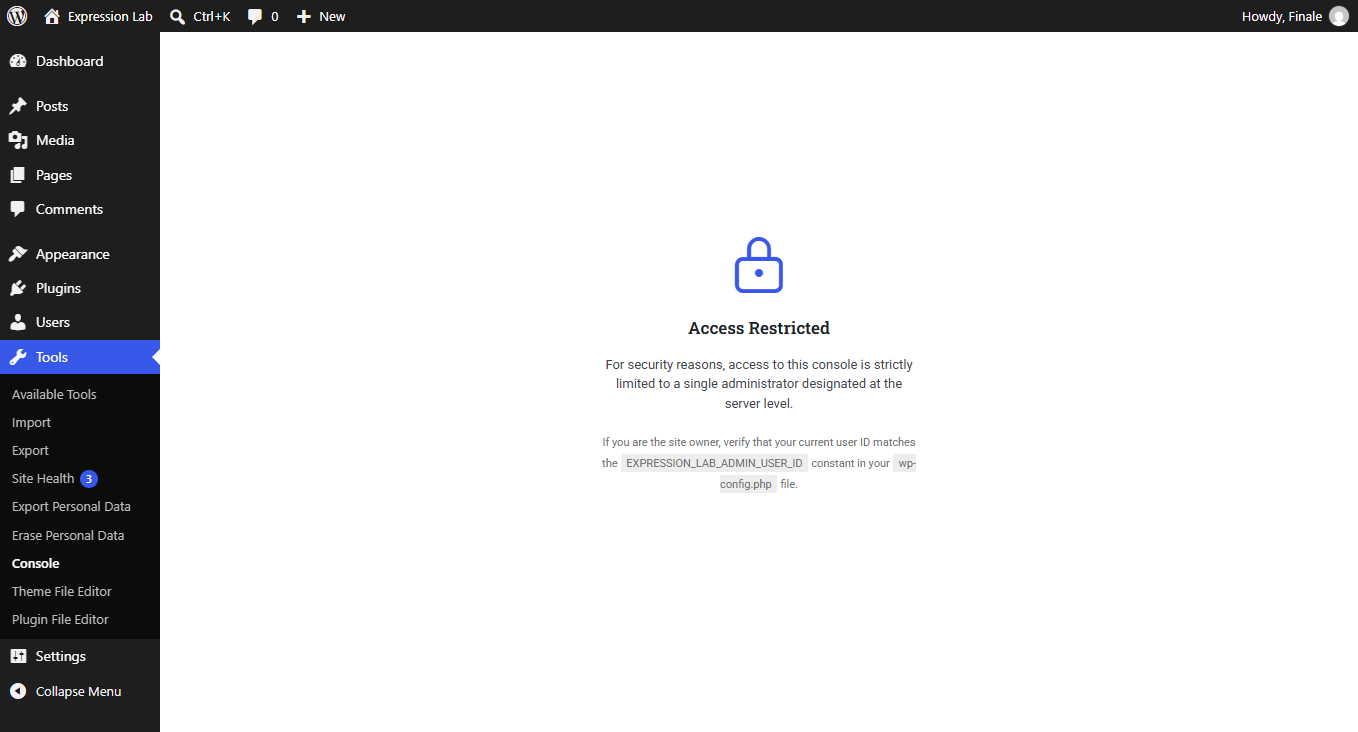
Desbloqueo de la sesión
Al acceder a Herramientas > Consola, se muestra la pantalla de desbloqueo:
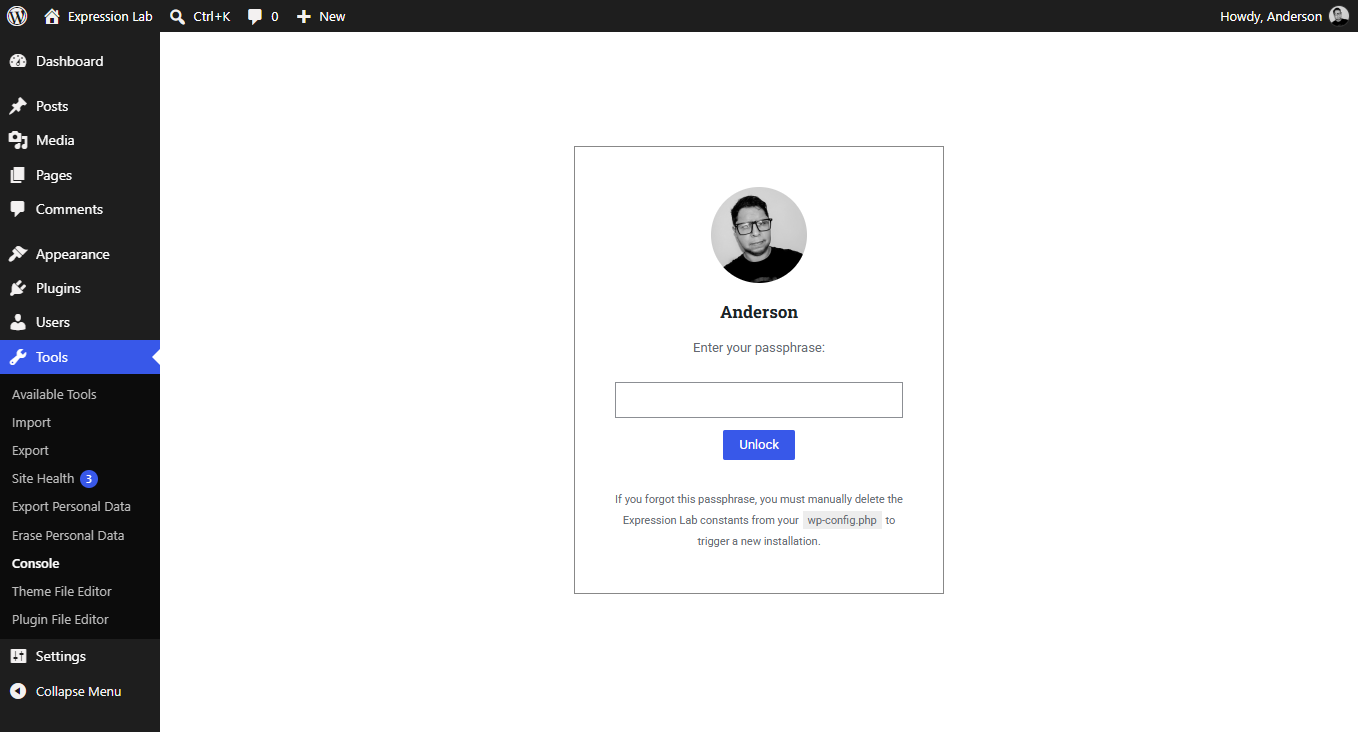
- Introducir la contraseña definida durante la configuración inicial.
- Pulsar Desbloquear (o presionar Enter).
- El navegador deriva la clave criptográfica en memoria e inicia la sesión firmada.
Uso de la consola REPL
La consola de Expression Lab ofrece un entorno interactivo optimizado para la evaluación de expresiones y la inspección de datos en tiempo real.
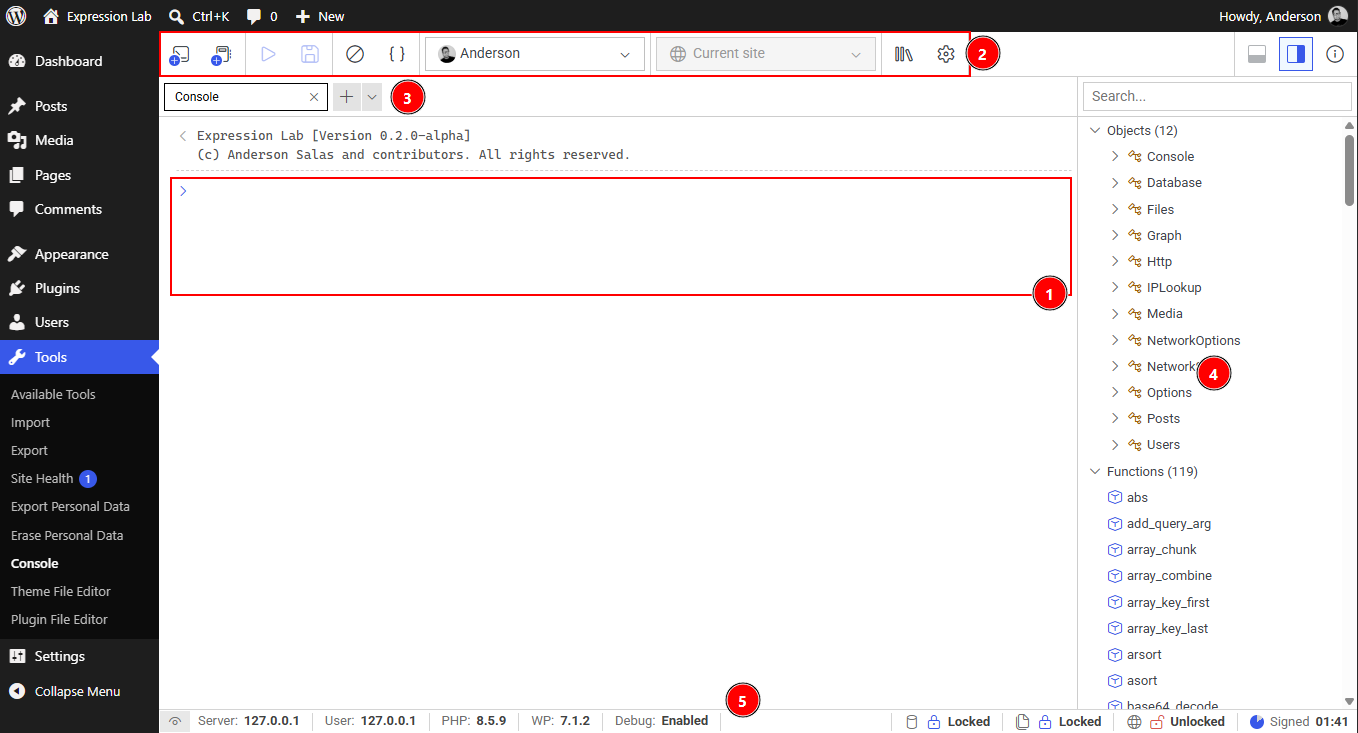
1. Editor y búfer de expresiones
- Línea de entrada: Entrada de expresiones en el editor situado en la parte inferior de la consola.
- Ejecución: Pulsar Enter para evaluar la expresión.
- Modo multilínea: Presionar Shift + Enter para insertar un salto de línea sin ejecutar.
- Navegación por el historial: Alt + ↑ y Alt + ↓ para recuperar expresiones previas.
- Reevaluar / Editar: En el panel de resultados, el botón Editar entrada carga comandos previos en el editor, mientras que Ejecutar código permite reevaluarlos.
2. Controles de la barra de herramientas
- Creación de pestañas: Acceso rápido para añadir una nueva pestaña de Consola (REPL) o una pestaña de Scratchpad (bloc de notas).
- Controles de Scratchpad: En el modo Scratchpad, permite ejecutar el script (Ctrl + Enter / Cmd + Enter / Ctrl + R) o guardar el código directamente como fragmento en la biblioteca.
- Limpiar sesión: Vacía el búfer de salida de la sesión activa y reinicia el editor.
- Formatear código (
{}): Da formato y sangrado limpio a las expresiones del editor (Shift + Alt + F). - Selector de contexto de usuario (
Usuario): Permite evaluar expresiones simulando el contexto de cualquier cuenta de usuario de WordPress (conmutando el usuario activo de la sesión). - Selector de sitio (
Sitio): (Exclusivo para Multisite) Modifica el contexto de ejecución para consultar un subsitio específico de la red. - Biblioteca de snippets (
Biblioteca): Abre el panel de fragmentos de código para guardar, etiquetar, cargar, importar o exportar expresiones reutilizables. Admite sincronización local con el disco mediante la File System Access API del navegador. - Ajustes (
Engranaje): Abre la configuración de preferencias de la consola, límites de ejecución y apariencia. - Controles derechos:
- Conmutar panel de salida: (Solo en Scratchpad) Muestra u oculta el panel inferior de resultados.
- Conmutar barra lateral: Despliega o colapsa el panel del explorador de documentación.
- Acerca de (
Información): Muestra información sobre la versión, licencias y enlaces al repositorio.
3. Barra de pestañas (Tabs)
La barra de pestañas permite gestionar múltiples entornos y sesiones simultáneas de trabajo:
- Trabajo multipestaña: Mantén varias sesiones independientes abiertas en paralelo sin perder el historial ni el estado de ejecución.
- Modos de pestaña:
- Consola (REPL): Shell interactivo tradicional con entrada línea a línea e historial de resultados.
- Scratchpad (Bloc de notas): Editor de código completo para redactar, probar y ejecutar scripts multilínea extensos.
- Operaciones de pestañas:
- Añadir pestaña (
+/ Menú desplegable): Haz clic en el botón+o en la flecha para abrir una pestaña de Consola o de Scratchpad. - Cerrar pestaña (
×): Cierra pestañas activas o en segundo plano. - Renombrar pestaña: Haz doble clic sobre el título de una pestaña para darle un nombre descriptivo durante tus pruebas o diagnósticos.
- Reordenar pestañas: Arrastra y suelta pestañas para organizarlas en el orden que prefieras.
- Añadir pestaña (
4. Explorador lateral (Outline)
El panel lateral desplegable a la derecha brinda documentación contextual y autocompletado en tiempo real:
- Objetos: Servicios globales y modelos disponibles en el entorno.
- Funciones: Catálogo de funciones expuestas con sus parámetros y firmas.
- Constantes: Constantes del sistema y de WordPress disponibles.
- Clic para insertar: Al pulsar sobre cualquier elemento del panel lateral, su plantilla se inserta en el editor.
5. Barra de estado
La barra inferior ofrece información clave sobre el entorno de ejecución activo:
- Ocultar/mostrar datos sensibles (
Icono de Ojo): Muestra u oculta las direcciones IP del servidor y del cliente. - Información del entorno: Indica la versión activa de PHP, la versión de WordPress y el estado de
WP_DEBUG. - Indicadores de solo lectura: Muestra si las operaciones de escritura están restringidas para Base de datos, Sistema de archivos y Red (por ejemplo,
Database: Bloqueado). - Validez de la firma: Cuenta regresiva con el tiempo restante de validez del desafío criptográfico activo.
Primera expresión de prueba
Tras desbloquear la consola, es posible comprobar la evaluación con una operación básica:
2 + 2 * 10
Pulsar Enter. El resultado se mostrará en el panel de salida:
22
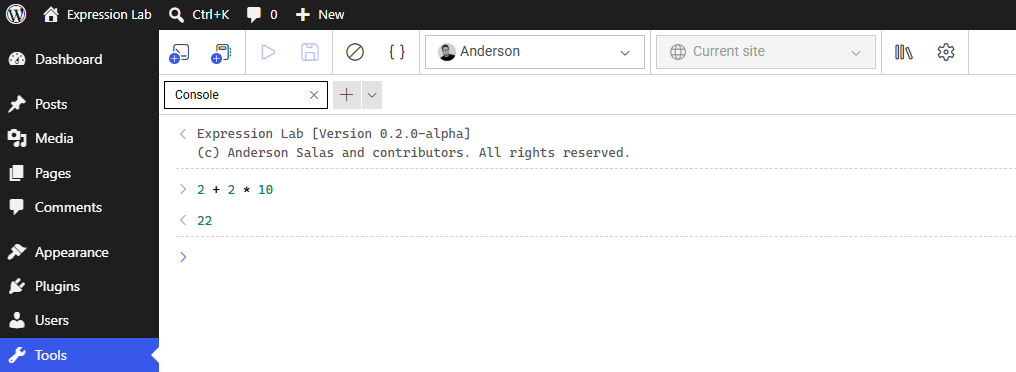
A partir de este punto, la consola queda disponible para evaluar expresiones complejas e inspeccionar las estructuras internas de WordPress.
Restablecimiento de la configuración
Para cambiar la contraseña o designar a otro usuario administrador:
- Abrir el archivo
wp-config.phpen un editor de texto. - Eliminar o comentar las constantes de autenticación:
wp-config.php// define( 'EXPRESSION_LAB_ADMIN_USER_ID', ... );// define( 'EXPRESSION_LAB_ADMIN_PUBLIC_KEY', '...' );// define( 'EXPRESSION_LAB_ADMIN_SALT', '...' );
- Guardar los cambios en
wp-config.php. - Acceder nuevamente a Herramientas > Consola para reiniciar el asistente de configuración.
Siguientes pasos
- Consulta de la guía de Sintaxis básica para conocer los operadores, funciones y la gramática del motor de expresiones.